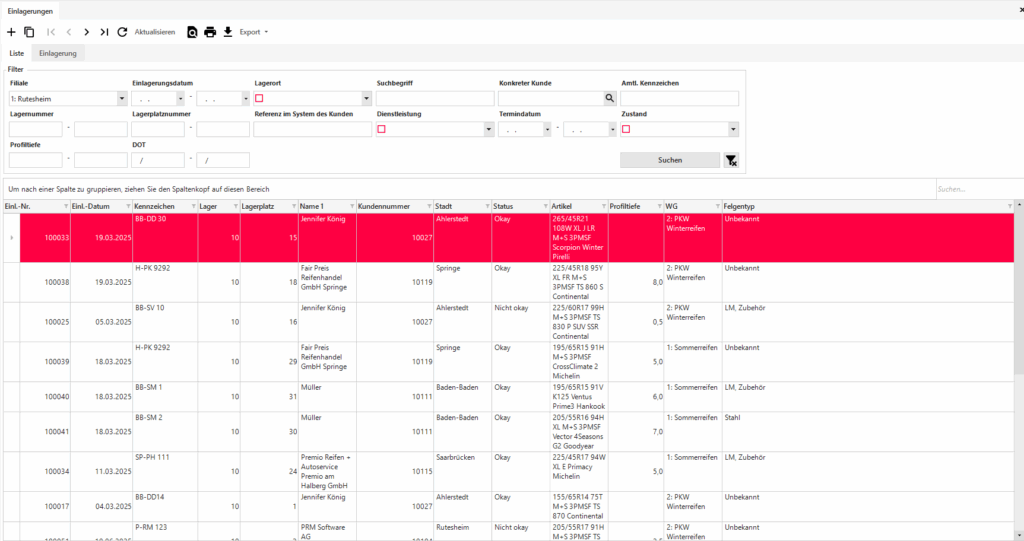
In der Einlagerungsübersicht haben Sie Filtermöglichkeit und sehen darunter die Ergebnisübersicht. Im Filter können Sie nach dem Kennzeichen, dem Kunden oder über einen Suchbegriff filtern. Sollten Sie den gewünschten Datensatz gefunden haben, können Sie die Einlagerungsdaten über den Doppelklick einsehen.
Funktionsleiste

Das Plus legt eine neue Einlagerung an. Als Nächstes finden Sie das Kopierzeichen, damit kann ein Datensatz kopiert werden. Sie können eine Vorschau öffnen oder die aktuelle Liste drucken oder exportieren.
Filter

Diverse Filter können Ihr Trefferergebnis vorfiltern. Sie können auch auf Profiltiefen oder DOT filtern, wenn Sie Ihre Kunden kontaktieren möchten.
Einlagerungsdaten
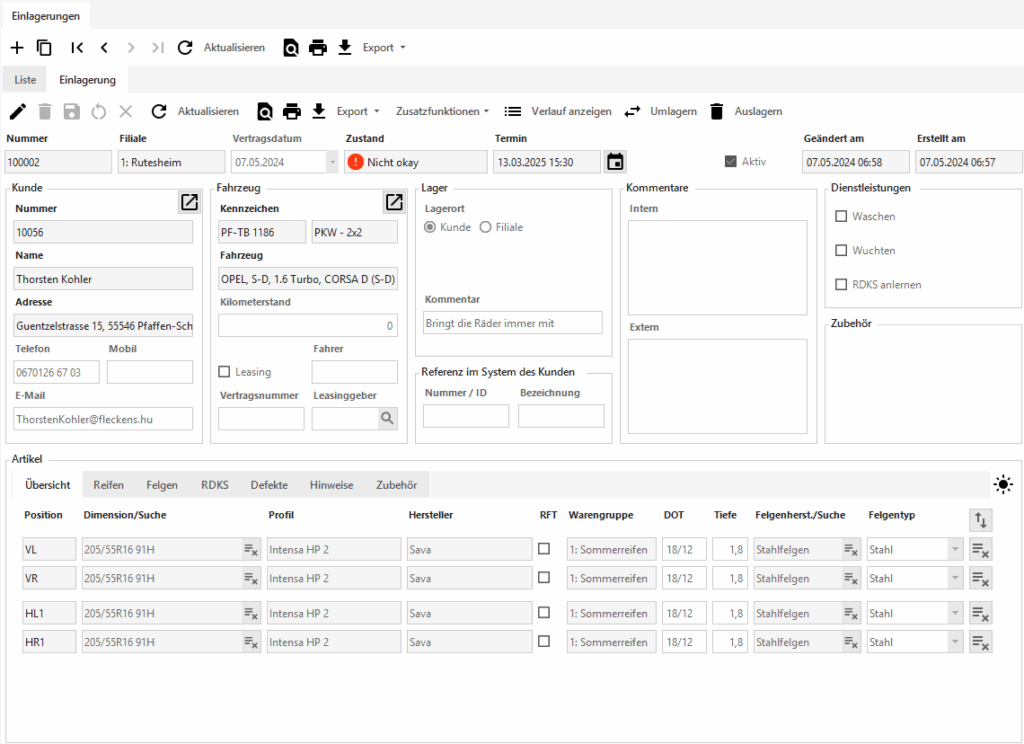
Sie haben die Übersicht der Einlagerungsdaten geöffnet. Dort finden Sie alle Informationen zum Einlagerungsdatensatz und können diesen pflegen.
Funktionsleiste

Der Stift aktiviert den Bearbeitungsmodus und Sie können den Datensatz verändern. Über die Diskette können die Änderungen gespeichert werden. Die Mülltonne lagert die Einlagerung aus. Diese wird in die historischen Einlagerungen verschoben. Sie können den Wechselschein oder die Einlagerungsetiketten über das Druckersymbol ausdrucken. Der Export kann in verschiedene Formate gestartet werden. Unter Verlauf finden Sie die historischen Änderungen der Einlagerung, wie zum Beispiel ein Saisonwechsel. Umlagern veranlasst einen Saisonwechsel, der Datensatz wechsel von Sommer auf Winter, anders gesagt vom Aktiven auf den inaktiven Datensatz.
Einlagerungsinformation

Sie sehen die Einlagerungsnummer, die Filiale, welche die Einlagerung angelegt hat, das Vertragsdatum, den Zustand der Einlagerung und ob es einen Termin gibt. Sie können die letzte Änderung und das Erstelldatum sehen.
Kunde
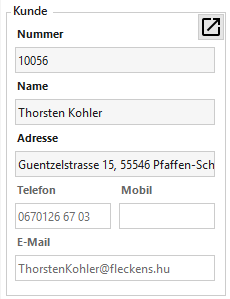
Sie sehen hier die Kundendaten und können über das Icon im oberen Rand auch auf die Kundenansicht wechseln.
Fahrzeug
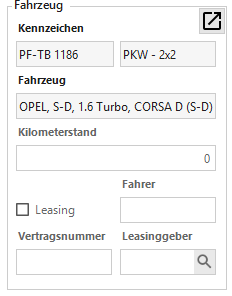
Sie sehen hier das Fahrzeug, wofür die Einlagerung erfasst wurde und können über das Icon im oberen Rand auch auf die Kundenansicht wechseln.
Lagerort
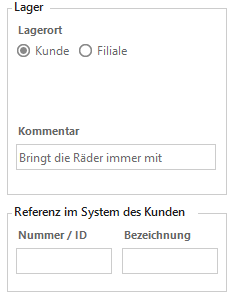
Viele Kunden pflegen die Einlagerungsorte, damit Sie immer im Blick haben, an welcher Stelle der Reifensatz im Reifenlager zu finden ist. In diesem Beispiel wurde die Einlagerung erfasst, aber der Lagerort Kunde gewählt, man hat trotzdem einen erfassten Datensatz, auch wenn der Kunde die Räder immer mit nimmt. Wenn man den Lagerort Filiale wählt, muss ein Lager sowie ein Lagerplatz gewählt werden. Dieser wird auch auf den Dokumenten gedruckt. Sollten Sie den Fall haben, dass Ihre Kunden eine Referenz aus seinem System benötigt, kann diese dort hinterlegt werden.
Informationen
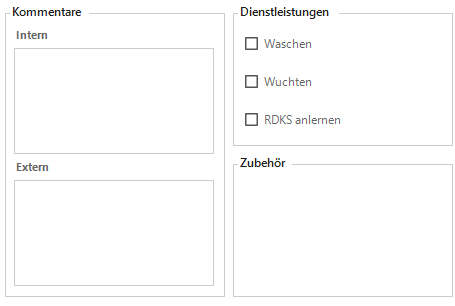
Sie können interne oder externe Kommentare hinterlegen. Extern erscheinen auf Ihrem Ausdruck. Dienstleistungen, die beim Radsatz berücksichtigt werden sollen, können Sie anhaken und werden auch mit einem “Erledigt am Datum” gepflegt. Sollten Sie Zubehör pflegen, kann dies dort angehakt werden. Die Vorauswahl an Zubehör und andere Einstellungen (Defekte, Hinweise) kann in der Einlagerungskonfiguration hinterlegt werden.
Übersicht
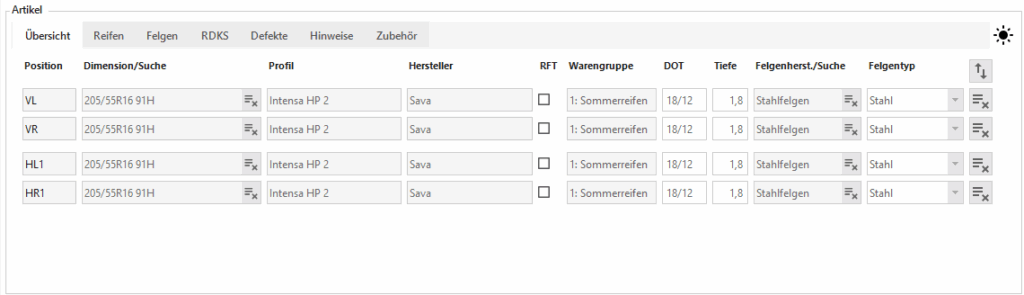
Es werden die Reifen sowie die Positionen dargestellt. Sie sehen die DOT und die Profiltiefe. Wir empfehlen auch immer den Felgentyp zu pflegen. Die anderen Reiter zeigen den jeweiligen Abschnitt detailliert.